网站建设入门教程
从域名注册到上线发布,零基础也能看懂
0建站全流程总览
先有一个全局地图,知道每一步在做什么,再看后面的章节就不会迷失方向。
建站要花多少钱?
| 项目 | 费用(年) | 说明 |
|---|---|---|
| 域名 | ¥45 ~ ¥95 | .com 约 95 元/年,.cn 约 45 元/年 |
| 轻量云服务器 | ¥300 ~ ¥800 | 2核2G,新用户优惠后更便宜 |
| SSL 证书 | ¥0 | Let's Encrypt 终身免费 |
| CDN 加速 | ¥0 | CloudFlare 免费套餐足够 |
| CMS / 主题 | ¥0 ~ ¥500 | CMS 免费,商业化主题可选 |
| 合计(最低) | 约 ¥345/年 | 约等于一顿火锅钱 |
需要准备什么?
- 身份证 — 域名实名 + 备案用
- 手机号 — 注册云平台账号
- 邮箱 — 接收服务商通知
- 营业执照 — 企业备案时需要(个人备案不需要)
- 一张银行卡/支付宝 — 付钱用 😄
1域名注册
域名就是你的网站在互联网上的"门牌号",是用户找到你的第一步。
常见域名后缀
| 后缀 | 含义 | 适用场景 |
|---|---|---|
| .com | 商业组织 | 首选,全球通用,最受信任 |
| .cn | 中国国家域名 | 面向国内用户,需实名认证 |
| .net | 网络服务 | 备选,适合科技/网络类 |
| .org | 非营利组织 | 公益、开源项目 |
| .com.cn | 中国商业 | 企业备案常用 |
推荐注册商
腾讯云
- 腾讯生态整合
- 微信小程序备案便捷
- DNS 解析免费
- 活动多,价格实惠
① 简短好记(10个字符以内最佳)· ② 与品牌名一致 · ③ 优先选 .com · ④ 不用数字和连字符混淆(如 0 和 O)· ⑤ 避免侵犯他人商标
2域名与服务器的关系
这是网站建设最容易混淆的概念,搞懂它就通了。
好记的名字
翻译地址
存放数据
域名和服务器是两个独立购买、独立管理的东西——通过一条 A 记录把它们绑定在一起。
换服务器时只需改记录,域名不变,用户完全无感。
3服务器 / 托管方式选型
服务器就是存放网站文件的"电脑",24小时开着、能上网,别人才能随时访问你的网站。选哪种,主要看你懂多少技术、网站要做多大。
方案 A:虚拟主机(最简单)
- 不用懂任何技术,开个账号就能用
- 上传文件、绑定域名即可,后台点点点
- 一年几十到一两百元
- 适合:简单的企业展示官网、个人主页
方案 B:阿里云 ECS 云服务器(最推荐)
- 就是一台"租来的电脑",自由度最高,PbootCMS 完美运行
- 当前优惠:企业认证 199 元/年,个人 99 元/年
- 配置:通用算力型 u1 · 2核4G · 80G ESSD Entry · 5M 带宽
- 第二年续费同价(必须按图勾选)
- 装宝塔面板后,像用手机一样管理网站
⚠️ 必须按下图勾选,才能享受优惠价(续费也同价)
| 配置项 | 必须选择的规格 |
|---|---|
| 实例规格 | 通用算力型 u1 · ecs.u1-c1m2.large · 2 vCPU / 4 GiB |
| 系统盘 | ESSD Entry · 80 GiB |
| 公网 IP | 勾选「分配公网 IPv4 地址」 |
| 带宽 | 5 Mbps |
| 购买时长 | 1 年 |
| 合计金额 | ¥199.00(企业认证价)/ ¥99.00(个人价) |
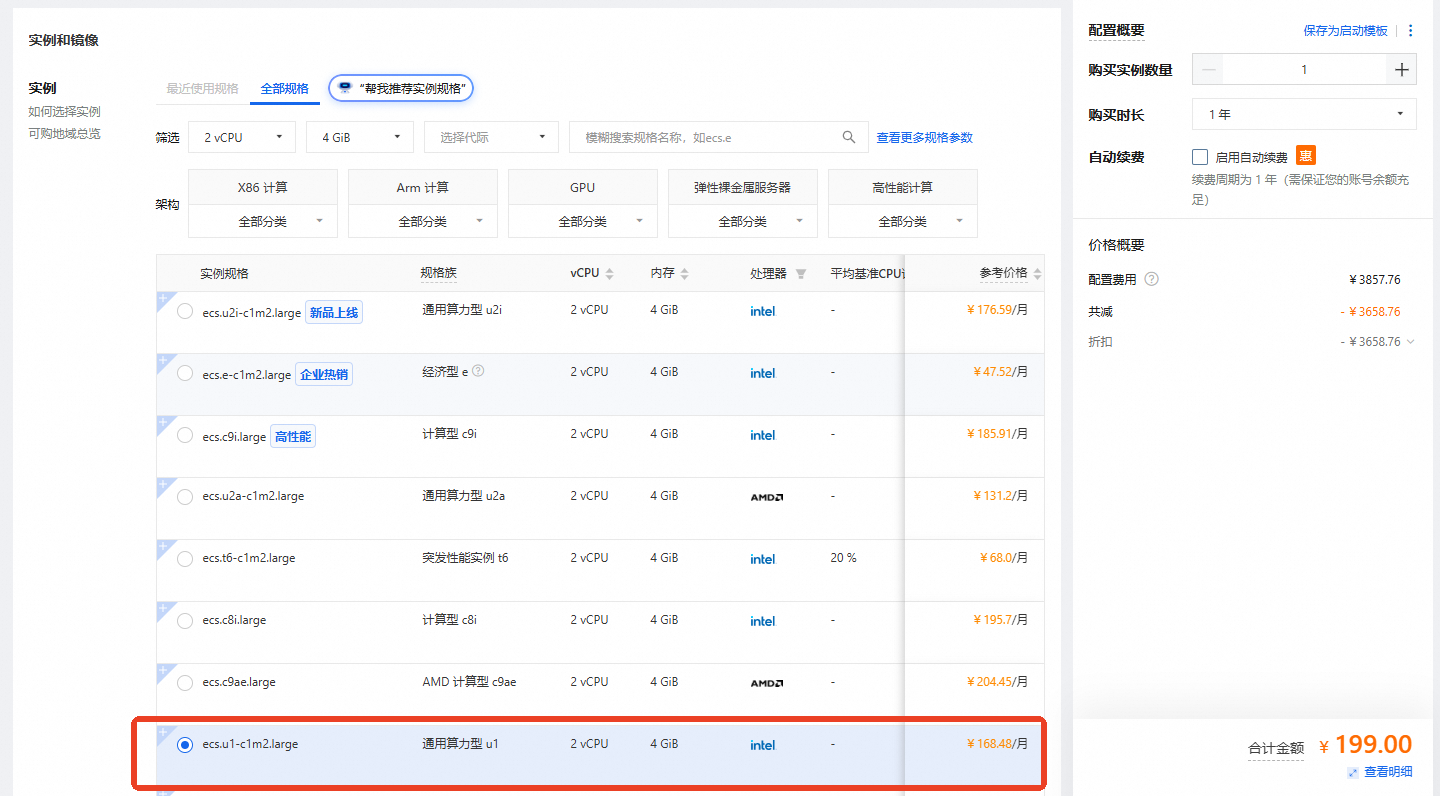
图 1:实例规格选「通用算力型 u1 / 2核4G」,合计 199 元
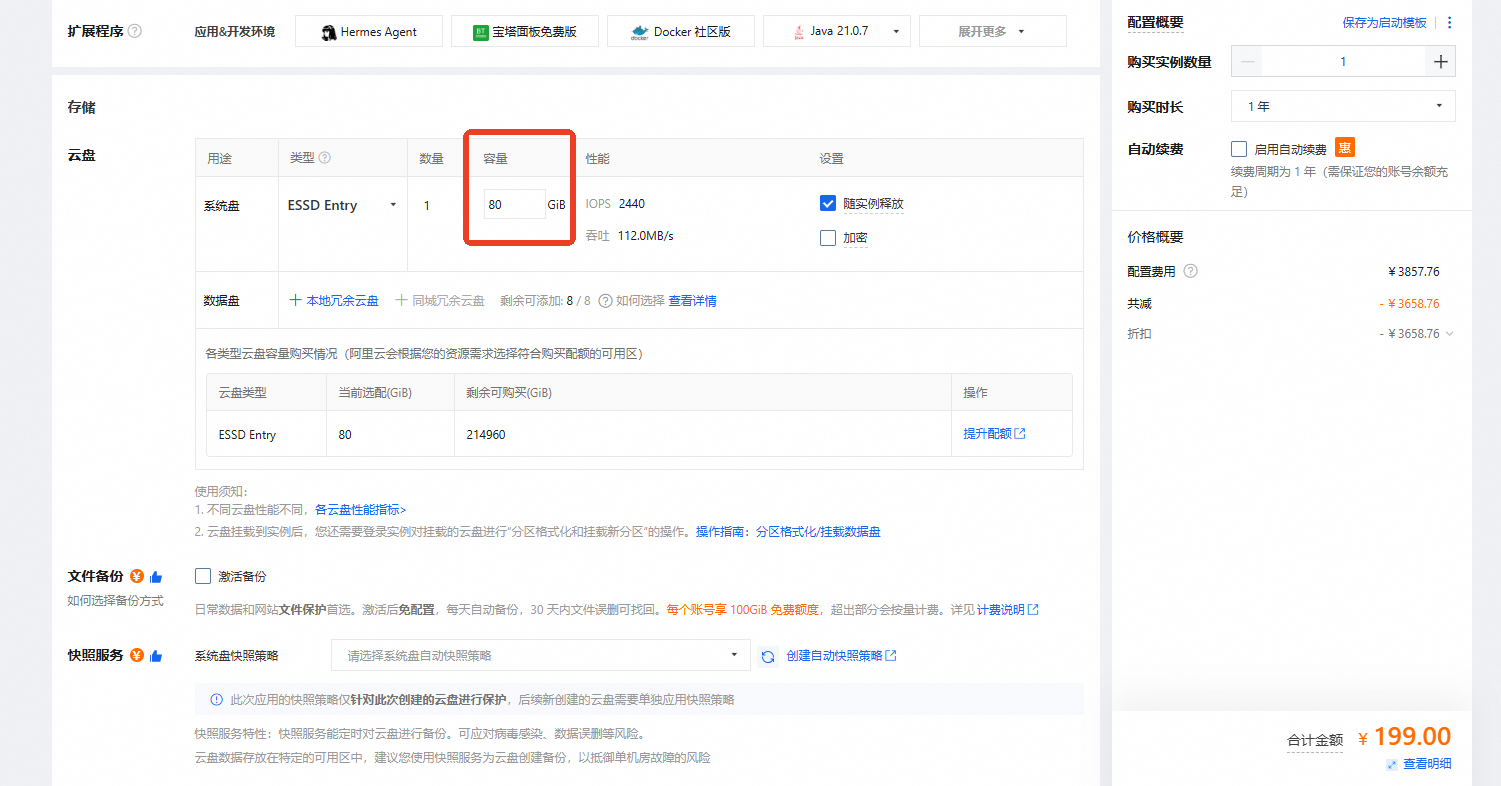
图 2:系统盘选「ESSD Entry / 80 GiB」
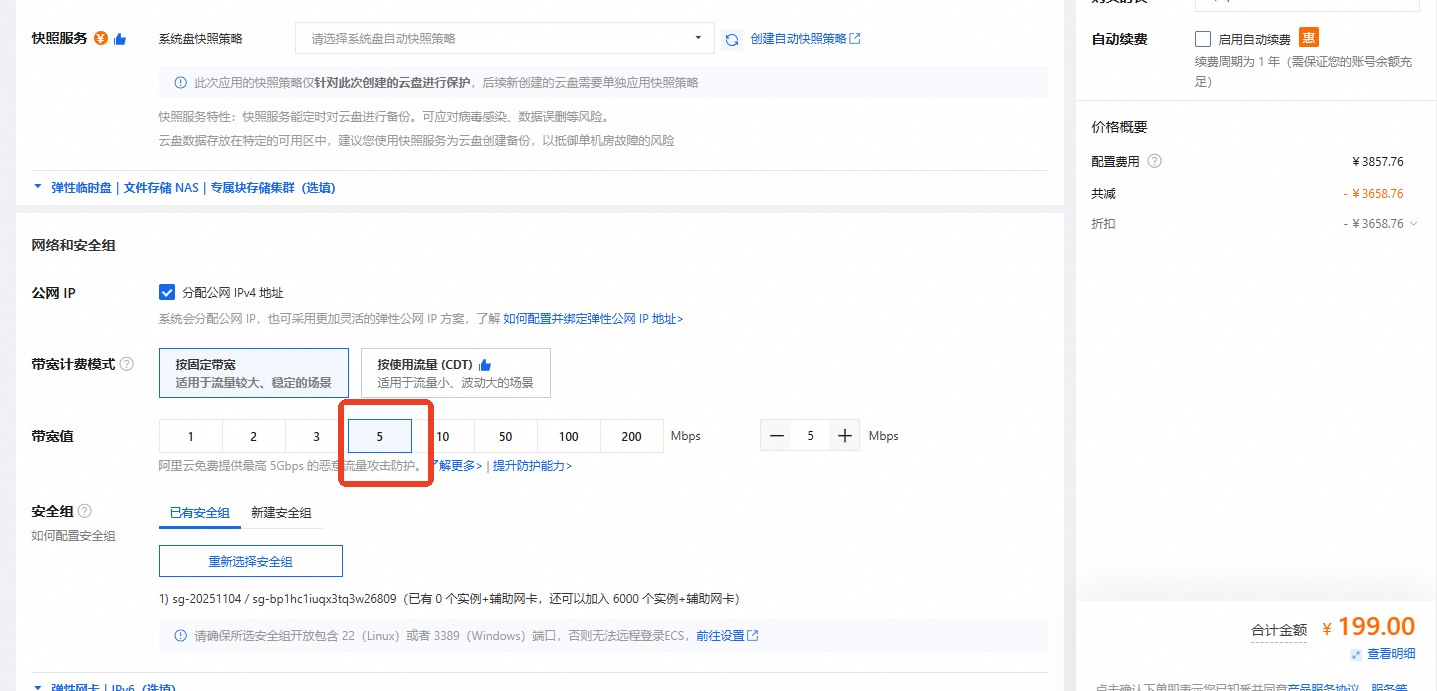
图 3:勾选公网 IPv4,带宽选「5 Mbps」
① 个人/企业通用入口:https://www.aliyun.com/minisite/goods?userCode=qtmfxfa9
② 企业专享入口:https://t.aliyun.com/U/SzG1Ya
重点:必须按上图勾选规格,否则无法锁定优惠价;买完后选"已预装宝塔面板"的镜像,后面装 PbootCMS、申请 SSL 证书都在这上面操作。虚拟主机虽然更简单,但很多 CMS(包括 PbootCMS)用起来会受限,不如云服务器省心。
4SSL 证书(HTTPS)
如果没有 HTTPS,浏览器会在地址栏显示"不安全",用户不敢访问你的网站。
为什么必须上 HTTPS
没有 SSL 证书

浏览器地址栏显示"不安全"警告
有 SSL 证书
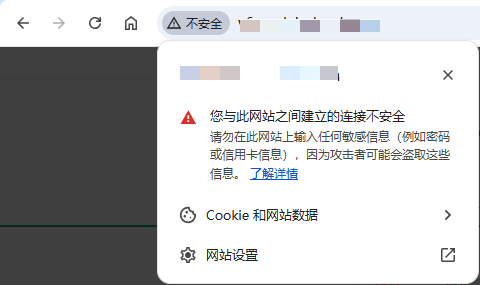
地址栏出现锁图标,用户信任
一眼就能看出差别:左边吓跑用户,右边让用户放心。
必须做的原因
- 浏览器会对 HTTP 网站显示"不安全"警告
- 百度/Google 优先收录 HTTPS 网站
- 用户信任度明显更高
- 防止数据在传输中被篡改
零成本方案
- 宝塔面板一键申请 Let's Encrypt 终身免费
- CloudFlare 免费套餐自带 HTTPS,无需配置
- 阿里云/腾讯云免费 DV 证书
- 记得设置自动续期(90天有效期)
5备案 vs 不备案
这是在中国大陆建站绕不开的话题,根据你的需求二选一即可。
| 对比维度 | 国内服务器(需备案) | 境外服务器(免备案) |
|---|---|---|
| 服务器位置 | 中国大陆 | 中国香港、新加坡、日本、美国等 |
| 是否必须备案 | 必须,否则打不开 | 不需要 |
| 大陆访问速度 | 极快 | 较慢(可用 CDN 加速) |
| 上线等待时间 | 约 20 个工作日 | 买完即用 |
| 适合场景 | 面向大陆用户的正式商业网站 | 个人站、测试站、外贸站 |
| 额外步骤 | 上线后建议做公安备案(可选项) | 无 |
备案流程概述
填写主体及网站信息
服务商初审通过
需 24 小时内确认
一般 20 工作日
beian.mps.gov.cn 登记
6建站方式(两条路径)
根据自己的技术能力和需求,选一条路走下去就好。
教程里多次提到宝塔面板,它是服务器的"遥控器"——在浏览器里打开一个管理后台,你就能像操作手机一样管理服务器:
鼠标点几下就能安装 WordPress、申请 SSL 证书、备份数据、上传文件。不需要打命令,不需要懂编程。
买服务器时选"宝塔面板镜像",开机后访问 http://你的IP:8888 就能进入管理后台。
路径 A — 模板 / SaaS 建站平台
| 平台 | 特点 | 适合 |
|---|---|---|
| 凡科建站 | 国内老牌 SaaS,拖拽式建站,模板丰富 | 中小企业官网、活动落地页 |
| 腾讯微搭 | 微信生态整合,小程序+网页 | 需要小程序的企业 |
| 有赞 | 电商功能完善,开箱即用 | 线上商城、电商卖货 |
路径 B — CMS 系统(推荐)
国际主流 CMS
WordPress
- 全球 43% 网站用它
- 数万个主题和插件
- 宝塔面板一键安装
- Elementor 拖拽编辑器
- WooCommerce 做电商
Typecho
- 轻量极简
- 原生 Markdown 支持
- 资源占用极低
- 适合纯文字博客
Hugo / Hexo
- 纯静态,速度极快
- 托管 GitHub Pages 免费
- Markdown 写文章
- 适合个人博客、文档站
教学应该选哪个 CMS?
我们对比 PbootCMS 和 PHPCMS 的现状,帮你做出最适合教学的选择:
| 对比维度 | PbootCMS (当前推荐) | PHPCMS (已停更) |
|---|---|---|
| 维护状态 | ✅ 活跃维护中 最新版 V3.2.13(2026-05-25) |
❌ 已停止更新 官网已无法访问,多年未更新 |
| 安全性 | 持续修复安全漏洞,可放心使用 | 停更后无官方修复,已知漏洞需自行处理,安全要自己兜底 |
| 安装复杂度 | 极简:放入 PHP 空间直接运行,默认 SQLite 无需配置数据库 | 需要 PHP + MySQL,配置步骤多,容易出错 |
| 上手难度 | 只需懂 HTML,模板标签简洁直观 | 模块化较复杂,学习曲线相对陡 |
| SEO / GEO 支持 | 内置全站伪静态、自定义 URL、SEO 路由配置 | 基础 SEO 支持,但无人继续优化 |
| 社区 / 文档 | 官网文档完善,181万+ 网站使用,案例丰富 | 社区基本沉寂,问题难以找到解答 |
| 模板资源 | 大量免费模板(官方市场 + 第三方),企业风格齐全 | 历史模板多,但已过时,无新模板供给 |
| 商业授权 | 免费商用,官网注册域名即授权 | 不再有官方授权支持 |
| 适合教学? | ✅ 强烈推荐:现代化、能用于真实项目 | ⚠️ 视场景:功能扎实、擅长站群,但停更有漏洞,新站慎用 |
PHPCMS 虽已停止维护、存在安全漏洞,但功能其实相当扎实,尤其擅长做"站群"(一套后台管理多个站点)——如果你要批量做站、且能自己承担安全维护成本,它依然值得考虑。
对大多数新手教学和正式商业新站,PbootCMS 仍是更省心、更稳妥的主流选择;想要更易上手的国内备选,还可以看 EyouCMS。
PbootCMS 教学路线(从零到上线)
国内 CMS 系统全览
国内市场有大量基于 PHP+MySQL 的 CMS 系统,它们安装门槛低、模板资源多,适合快速搭建企业官网。
PbootCMS
- 免费开源永久可商用
- 最新版 V3.2.13(2026年5月)
- 内置 SEO 优化 + 全站伪静态
- 默认 SQLite,无需配置数据库
- 支持多语言、响应式
- 181万+ 网站在使用
EyouCMS
- 基于 ThinkPHP 开发
- 易用型后台,学习成本极低
- 模板标签设计直观
- 适合中小企业官网
- 社区活跃,文档完善
PHPCMS
- 曾是国内主流 CMS 之一,功能相当扎实
- 模块化架构,扩展性强
- 擅长做站群:一套后台可管理多个站点
- 适合政府、高校等大型门户
- ……
DedeCMS(织梦)
- 曾是中国用户量最大的 CMS
- 模板资源极其丰富(历史积累)
- SEO 友好,收录效果好
- 标签系统成熟,上手容易
- ……
国内企业官网,教学 + 实用 → PbootCMS ⭐ 首选
国内官网备选、更易上手 → EyouCMS
想做站群 → PHPCMS(功能强,但已停更需要自行维护安全)
追求生态丰富、插件多 → WordPress(国际主流,英文文档为主)
纯文字博客、极简主义 → Typecho / Hugo
普通新站尽量别用 DedeCMS(版权风险);PHPCMS 仅在"做站群且能自维护安全"时再考虑。
6+PbootCMS 实操指南 —— 从安装到上线
手把手教你用 PbootCMS 搭建一个真实的企业官网。读完这章,你就能自己动手了。
一、开始前的环境准备
| 项目 | 要求 | 说明 |
|---|---|---|
| PHP 版本 | 7.0 ~ 8.0 | 推荐 PHP 7.4,宝塔面板可一键切换 |
| 数据库 | SQLite(默认)或 MySQL | 默认用 SQLite,无需额外安装数据库,省心 |
| 服务器环境 | Linux + Nginx/Apache | 推荐宝塔面板,可视化操作,小白友好 |
| 域名 | 已备案的域名 | 国内服务器必须备案,详见第五章 |
| SSL 证书 | 建议有 | 宝塔面板可一键申请免费 Let's Encrypt 证书 |
二、下载与安装(推荐宝塔一键部署)
有三种安装方式,推荐方式一(宝塔一键部署),零技术门槛。
方式一:宝塔面板一键部署 ⭐ 推荐
- 登录宝塔面板 → 点击左侧 "软件商店"
- 顶部搜索 "PbootCMS"
- 点击 "一键部署"
- 填写:域名(如 www.你的域名.com)→ 选择 PHP 7.4 → 点击提交
- 等待 30 秒,安装完成!
✅ 自动完成:创建网站 → 配置伪静态 → 设置运行目录 → 全部自动搞定
方式二:手动下载上传
- 从 GitHub 下载最新版 ZIP
- 宝塔面板 → 网站 → 添加站点(填写域名,PHP 7.4)
- 进入网站根目录(/www/wwwroot/你的域名/)
- 上传并解压 ZIP 中的所有文件
- 浏览器访问你的域名,自动进入安装
动手前先选模板 —— 提前规划网站外观
建站前建议先挑一套喜欢的模板,等后面(第七章)装好程序后再上传切换即可。PbootCMS 模板生态丰富,新手推荐从淘宝购买现成模板或官网模板市场入手,省时省力。
获取模板的途径
- 淘宝购买(几块到几十块):搜"PbootCMS模板",商家通常包安装指导,新手最省心
- PbootCMS 官网模板市场
- 第三方模板站(搜"PbootCMS模板")
- GitHub 开源模板(免费,但需自己折腾)
怎么挑模板?
- 先看演示站,确认版式符合你的行业(企业官网 / 商城 / 博客)
- 确认是否响应式(手机电脑自适应)
- 看是否带常用模块(产品、新闻、留言、轮播)
- 优先选更新近、评价好的,避免年久失修的模板
三、获取免费授权码
必须操作
PbootCMS 免费使用,但需要到官网注册域名获取授权码:
- 访问 www.pbootcms.com/freesn/
- 输入你的完整域名(如 www.abc.com)
- 输入验证码 → 点击"免费获取授权码"
- 复制授权码
- 登录后台 → 全局配置 → 配置参数 → 授权码 → 填写并保存
四、登录后台,完成初始设置
| 项目 | 内容 |
|---|---|
| 后台地址 | http://你的域名/admin.php |
| 默认账号 | admin |
| 默认密码 | admin |
① 修改密码:右上角头像 → 修改密码,换成复杂密码
② 填写授权码:全局配置 → 配置参数 → 授权码 → 填写并保存
③ 设置站点信息:系统管理 → 站点信息 → 填写站点名称、关键词、描述
系统管理 → 站点信息 / 系统配置(全局设置)
内容 → 栏目管理 / 内容管理(添加栏目和文章)
模板 → 模板文件(编辑模板的 HTML)
功能 → 幻灯片 / 友情链接 / 留言板 / 表单
五、搭建网站骨架 —— 栏目管理
栏目就是你网站的导航结构。比如"首页、产品中心、新闻动态、关于我们、联系我们"——这些就是栏目。
操作步骤
- 后台 → 内容 → 栏目管理
- 点击 "新增" 按钮
- 填写栏目名称(如"产品中心")
- 选择栏目类型(单页/列表/链接)
- 填写 SEO 标题、关键词、描述
- 保存 → 前台导航自动出现!
栏目类型说明
| 单页 | 只有一个页面,如"关于我们""联系我们" |
| 列表 | 包含多个子内容,如"产品中心""新闻动态" |
| 链接 | 点击直接跳转到外部链接,如"京东旗舰店" |
首页(单页)→ 产品中心(列表)→ 成分解读(列表)→ 关于我们(单页)→ 品质背书(单页)→ 联系我们(单页)
六、填充网站血肉 —— 发布文章与产品
栏目建好后,就可以往里面填内容了——发文章、上产品、写页面。
操作步骤
- 后台 → 内容 → 内容管理
- 点击 "新增" 按钮
- 选择所属栏目(如"产品中心")
- 填写:标题、发布时间、缩略图(产品图/文章配图)
- 在富文本编辑器中编写正文(支持图片、视频、表格)
- 下方填写 SEO 标题、关键词、描述(每篇单独设置!)
- 点击保存 → 前台列表页自动出现
← 后台编辑器(和 Word 一样简单,点按钮就能排版)
七、换皮肤 —— 模板安装与切换
默认模板比较朴素,建议安装一套专业的模板。PbootCMS 模板生态很丰富,数以万计的免费/付费模板可选。
安装模板(3步)
- 下载/解压你前面选好的模板 ZIP
- 上传到网站 /template/ 目录下
- 后台 → 系统管理 → 站点信息 → 选择模板 → 保存
刷新前台就能看到新模板效果!
/template/你的模板名/ 目录下通常包含:index.html(首页)、about.html(关于我们页)、list.html(列表页)、content.html(详情页)等。懂 HTML 就能修改,不懂的话直接用现成模板即可。
常用模板标签速查(修改模板时会用到)
| 用途 | 标签代码 | 说明 |
|---|---|---|
| 导航菜单 | {pboot:nav} | 后台栏目自动生成导航 |
| 内容列表 | {pboot:list scode=* num=8} | 调用某个栏目下的文章列表,显示8条 |
| 内容详情 | {content:title} / {content:content} | 显示当前文章的标题和正文 |
| 公司名称 | {pboot:companyname} | 显示后台设置的公司名称 |
| 面包屑 | {pboot:position} | 如"首页 > 产品中心 > 产品详情" |
| 当前年份 | {pboot:date year} | 页面底部版权年份,自动更新 |
| SEO 标题 | {pboot:title} | 当前页面的 SEO 标题 |
八、SEO 配置 —— 让搜索引擎能收录你
PbootCMS 内置了强大的 SEO 功能,配置好之后百度、谷歌、AI 搜索引擎都能正常抓取你的网站。
必做的 4 项 SEO 设置
- 启用伪静态:系统管理 → 伪静态配置 → 开启 → 复制规则到 Nginx/Apache
- 全局 TDK:系统管理 → 站点信息 → 填写站点标题、关键词、描述
- 每页独立 TDK:每个栏目、每篇文章都单独设置标题、关键词、描述
- 提交 Sitemap:访问
/sitemap.xml自动生成,提交到百度/谷歌站长平台
伪静态规则(宝塔 Nginx)
location / {
if (!-e $request_filename){
rewrite ^(.*)$ /index.php?s=$1 last;
}
}
开启后,你的文章 URL 从
/index.php?id=123 变成 /products/lingzhi-fen.html——对搜索引擎更友好,用户也更容易记。
九、常用功能快速上手
幻灯片/轮播图
- 后台 → 功能 → 幻灯片
- 添加图片 + 链接,首页自动轮播
- 常用于首页 Banner 展示主打产品
友情链接
- 后台 → 功能 → 友情链接
- 添加合作伙伴、关联站点链接
- 有利于 SEO 外链建设
留言板
- 自带留言功能,无需额外开发
- 后台可以审核、回复留言
- 适合"联系我们"页面
自定义表单
- 拖拽式创建表单(在线咨询、申请表单等)
- 提交数据后台可导出 Excel
- 适合收集客户留资
十、安全加固 —— 上线前必做
上线前安全检查清单
| ☐ 修改后台路径 | 重命名 admin.php 为自定义文件名 |
| ☐ 修改管理员密码 | 使用 12 位以上复杂密码(大小写+数字+符号) |
| ☐ 删除安装文件 | 删除 /install 目录(如果有的话) |
| ☐ 设置文件权限 | config、data 目录设为 755,其他 644 |
| ☐ 定期备份 | 宝塔面板 → 计划任务 → 定期备份网站+数据库 |
| ☐ 开启 HTTPS | 宝塔面板 → 网站 → SSL → 一键申请 Let's Encrypt |
| ☐ 保持更新 | 关注 PbootCMS 官方更新,及时升级 |
十一、常见问题排查
| 问题 | 原因 | 解决办法 |
|---|---|---|
| 网站打开空白/500错误 | PHP 版本不兼容或文件权限问题 | 宝塔面板切换到 PHP 7.4;检查文件是否完整上传 |
| 打开显示 404 页面 | 后台未填写授权码(最常见原因) | 登录后台 → 全局配置 → 配置参数 → 填写授权码 → 保存后刷新 |
| 后台登录失败 | 密码错误或数据库问题 | 用 官网文档 的工具重置密码 |
| 前台样式错乱 | 伪静态未生效 | 复制伪静态规则到宝塔 → 网站 → 伪静态 → 保存 |
| 换模板后页面空白 | 模板与 CMS 版本不兼容 | 看模板作者说明,确认支持的 PbootCMS 版本 |
| 图片上传失败 | PHP upload 限制太小 | 宝塔 → PHP设置 → upload_max_filesize 改为 20M |
| 网站访问慢 | 未开启缓存或图片太大 | 压缩图片(TinyPNG)+ 宝塔开启 Nginx 缓存 |
创建栏目 → 发布内容 → 安装模板 → 配置伪静态 → 开启 HTTPS → 提交 Sitemap → 🎉 上线!
以上所有操作都在浏览器里完成,不需要写一行代码。只要会用 Word,就能管理一个 PbootCMS 网站。
7SEO 与 GEO —— 为什么要有自己的官网
搜索引擎能找到你,AI 能引用你——这就是自建网站比自媒体更强的地方。
传统 SEO:让搜索引擎收录你
页面优化
- 每个页面写唯一的 Title 和 Description
- H1 标题只用一次
- 图片加上 alt 属性描述
- URL 用英文/拼音,不要乱码
提交收录
- 生成 sitemap.xml(WordPress 有插件自动生成)
- 提交到 百度搜索资源平台
- 提交到 Google Search Console
- 提交后耐心等待,收录需要时间
GEO:让 AI 引用你的内容(这才是未来的搜索)
现在的用户越来越多地用 AI 搜索——豆包、Kimi、腾讯元宝、ChatGPT Search、Perplexity 等。
AI 的回答往往直接引用网页内容作为来源。问题来了:你的文章能被 AI 搜到吗?
自媒体平台的局限
- 微信公众号文章——AI 爬虫抓不到
- 知乎/头条/百家号——内容在封闭生态里
- 你发布的内容 ≠ AI 能引用的内容
- 平台随时可能限流、删文、封号
- 数据不归你,用户不归你
自建官网的优势
- AI 搜索引擎可以直接爬取你的网页
- 你发布的每一篇文章都可能成为 AI 的引用来源
- 当用户问"XX 行业怎么做?",AI 可能引用的就是你的文章
- 内容完全属于你,不会被平台下架
- 可以自定义结构化数据,让 AI 更准确理解
发了就没了,很难被搜索到
每一页都是永久资产,AI 和搜索引擎都会来读
让 AI 更容易理解你的内容
| 做法 | 效果 | 难度 |
|---|---|---|
| 文章有清晰的标题层级(H1→H2→H3) | AI 能准确提取文章结构 | 简单 |
| 每篇文章写一段摘要(Description) | AI 引用时会用你的摘要 | 简单 |
| 添加 FAQ 区块(问题+回答) | 直接匹配用户提问,引用概率大增 | 简单 |
| 使用结构化数据(Schema Markup) | 告诉 AI 这是文章/产品/FAQ,理解更准 | 中等 |
| 内容原创、有观点、有数据 | AI 偏好引用权威、独特的内容 | 需要积累 |
结构化数据代码示例(复制即用)
结构化数据(Schema / JSON-LD)是写给搜索引擎和 AI 看的"说明书"。把它放进网页 <head> 里,AI 和搜索引擎就能准确知道"这是文章 / 产品 / 公司",引用和收录都更准。
① 首页(每个页面都要放) → 公司 / 网站身份信息(Organization + WebSite)
② 新闻 / 文章页 → Article(含发布、修改时间)
③ 产品页 → Product(含价格、库存状态)
④ 列表 / 栏目页 → ItemList(本页的文章或产品列表)
⑤ 单页 / 关于我们 → FAQPage(放常见问题,AI 最爱引用)
① 首页(Organization + WebSite)
放在网站每一个页面的 <head> 里,告诉 AI 你是谁、网站叫什么。
{
"@context": "https://schema.org",
"@graph": [
{
"@type": "Organization",
"name": "您的品牌名称",
"url": "https://www.yourdomain.com",
"logo": "https://www.yourdomain.com/images/logo.png",
"contactPoint": {
"@type": "ContactPoint",
"email": "service@yourdomain.com",
"contactType": "customer service"
}
},
{
"@type": "WebSite",
"name": "您的品牌名称",
"url": "https://www.yourdomain.com"
}
]
}
</script>
② 新闻 / 文章内容页(Article)
每篇文章的详情页都放一份,记得填发布时间和修改时间(搜索引擎和 AI 很看重内容是否新鲜)。
{
"@context": "https://schema.org",
"@type": "Article",
"headline": "灵芝孢子粉的功效与正确服用方法",
"description": "本文详解灵芝孢子粉的核心成分、适用人群与服用注意事项。",
"url": "https://www.yourdomain.com/article/lingzhi-spore",
"datePublished": "2026-07-10T08:00:00+08:00",
"dateModified": "2026-07-11T10:30:00+08:00",
"author": {
"@type": "Person",
"name": "您的作者名"
},
"publisher": {
"@type": "Organization",
"name": "您的品牌名称",
"logo": {
"@type": "ImageObject",
"url": "https://www.yourdomain.com/images/logo.png"
}
}
}
</script>
③ 产品内容页(Product)
每个产品详情页放一份,带上价格和库存状态,AI 搜索(如豆包、Kimi)能直接把你的产品当答案推荐给用户。
{
"@context": "https://schema.org",
"@type": "Product",
"name": "灵芝孢子粉胶囊",
"description": "破壁灵芝孢子粉,蓝帽认证保健食品,辅助增强免疫力。",
"brand": {
"@type": "Brand",
"name": "您的品牌名称"
},
"sku": "LZ-001",
"url": "https://www.yourdomain.com/product/lingzhi-spore",
"image": "https://www.yourdomain.com/images/lingzhi-spore.jpg",
"offers": {
"@type": "Offer",
"url": "https://www.yourdomain.com/product/lingzhi-spore",
"priceCurrency": "CNY",
"price": "298.00",
"availability": "https://schema.org/InStock",
"priceValidUntil": "2026-12-31"
}
}
</script>
④ 列表 / 栏目页(ItemList)
产品列表页、文章列表页都放一份,把本页的每一项(产品 / 文章)列出来,并带上链接。
{
"@context": "https://schema.org",
"@type": "ItemList",
"name": "全部保健食品列表",
"numberOfItems": 3,
"itemListElement": [
{
"@type": "ListItem",
"position": 1,
"name": "灵芝孢子粉胶囊",
"url": "https://www.yourdomain.com/product/lingzhi-spore"
},
{
"@type": "ListItem",
"position": 2,
"name": "鱼油软胶囊",
"url": "https://www.yourdomain.com/product/fish-oil"
},
{
"@type": "ListItem",
"position": 3,
"name": "辅酶Q10",
"url": "https://www.yourdomain.com/product/coq10"
}
]
}
</script>
⑤ 单页 / 关于我们(FAQPage)
在首页、关于我们等单页放一组常见问题。建议至少写 6 条——这是 AI 搜索最爱的引用格式,用户问什么,AI 就直接把你的答案搬出来。
{
"@context": "https://schema.org",
"@type": "FAQPage",
"mainEntity": [
{
"@type": "Question",
"name": "灵芝孢子粉适合哪些人?",
"acceptedAnswer": {
"@type": "Answer",
"text": "适合需要辅助增强免疫力的人群,具体请参照产品说明或咨询专业人士。"
}
},
{
"@type": "Question",
"name": "保健食品能代替药物吗?",
"acceptedAnswer": {
"@type": "Answer",
"text": "不能。保健食品不是药品,不能替代药物治疗疾病,请按说明合理食用。"
}
},
{
"@type": "Question",
"name": "如何辨别正规保健食品?",
"acceptedAnswer": {
"@type": "Answer",
"text": "看包装上的蓝帽子标志和保健食品批准文号,可在国家市场监督管理总局官网查询真伪。"
}
}
]
}
</script>
去 validator.schema.org 粘贴代码检测,也可以通过 Google Search Console 查看结构化数据是否被正确识别。
8运维与安全(了解即可)
以下风险需要知道,但实际操作可以交给服务商或有经验的同事。
| 项目 | 你需要知道的 |
|---|---|
| 数据备份 | 宝塔面板支持定时自动备份到云端;服务器出问题不会丢数据 |
| 密码安全 | 不要用 admin/admin 这种弱密码;不要用生日、手机号做密码 |
| 后台入口 | 把 WordPress 登录地址从 /wp-admin 改成自定义路径,减少被扫描风险 |
| 版本更新 | WordPress 和插件要定期更新,旧版本有安全漏洞 |
| 基础防护 | 给网站套一层 CloudFlare(免费),可以挡住大部分恶意流量 |
9上线检查清单
网站上线前,逐条过一遍,确保万无一失。
- HTTPS 正常 — 浏览器地址栏显示锁图标,没有"不安全"提示
- 备案号已挂 — 页脚显示 ICP 备案号(国内服务器必须)
- 公安备案(可选) — 上线后可到 beian.mps.gov.cn 登记,做了更合规
- 404 页面有内容 — 用户访问不存在的页面时,有友好提示而不是白屏
- 联系方式可正常提交 — 留言表单、邮箱链接都要测试一遍
- 移动端显示正常 — 手机打开网站,页面不乱,按钮可点
- 页面 Title 和 Description 正确 — 不是"未命名文档"或空白
- 已提交 sitemap 到搜索引擎 — 百度、Google 都提交了
10网站内容规划 —— 建好了放什么?
框架搭好了,最重要的是把内容填进去。一个完整的企业官网通常包含以下页面:
| 栏目 | 放什么内容 | 重要性 |
|---|---|---|
| 首页 | 一句话说清楚你是谁 + 核心业务/产品 + 联系方式入口 | 必须有 |
| 关于我们 | 公司简介、团队介绍、发展历程、资质证书 | 必须有 |
| 产品/服务 | 每项产品或服务单独一个页面,写清功能、价格、案例 | 核心 |
| 新闻/博客 | 行业文章、公司动态、技术分享——这是 SEO/GEO 的主战场 | 核心 |
| 案例/客户 | 真实客户案例(有图有数据),比任何自我介绍都有说服力 | 核心 |
| 联系我们 | 售后电话、官方店铺地址、线下门店/工厂地址、在线留言表单(保健食品无固定个人联系方式,详见下) | 必须有 |
| FAQ 常见问题 | 客户最常问的 10 个问题 + 回答——同时也是 AI 最爱的引用格式 | 核心 |
实战案例:保健食品品牌官网设计
如果你是做保健食品品牌的,产品数量不多(3-10款),网站的核心目标非常明确:让用户快速了解产品 → 产生信任 → 点击购买。 以下是一套完整的产品品牌官网布局方案。
产品数量少的时候,每个产品都可以做独立详情页,页内直接嵌入购买跳转按钮
三个模块建议都做成首页滚动即达的区块;FAQ 模块务必带上第七章讲的 FAQPage 结构化数据
三个必加模块(保健食品官网的核心转化点)
① 品牌介绍模块
- 放在"关于我们 / 品牌故事"栏目,建立情感连接
- 讲清:品牌是谁、专注领域(如专注灵芝类产品 20 年)、研发实力、工厂资质(GMP 车间等)
- 配真实照片(工厂、团队、原料产地),比纯文字更可信
- 使命愿景一句话说清,让用户记住你
- GEO 价值:品牌信息越完整,AI 搜索引擎越容易在回答中引用你
② FAQ 问答模块
- 收集用户最关心的 6 个以上问题:怎么吃、多久见效、适合人群、有无副作用、保质期、是否正品
- 用 FAQPage 结构化数据(第七章讲过),让 AI 搜索引擎直接抓取答案
- 放在产品详情页底部,或独立"常见问题"栏目
- 回答要真实准确、不夸大功效(保健品类务必合规)
- FAQ 是 GEO 时代"被 AI 直接回答"概率最高的内容形式
③ 用户评价模块
- 真实用户晒单、体验分享(图文),带星级评分与使用周期
- 昵称可脱敏,但评价内容要真实,不要全是伪造好评
- 可引导已购用户评价,或接入京东/淘宝官方评价(更权威)
- 配合"用户口碑"栏目,是最有力的信任转化环节
- 适当展示"使用前后对比",真实感比完美更重要
三大核心设计思路
顶部常驻购买入口
- 导航栏右侧放两个红色/橙色按钮
- "京东旗舰店" → 链接到京东店铺首页
- "淘宝旗舰店" → 链接到淘宝店铺首页
- 用户在网站任何页面都能一眼看到
- 按钮颜色要醒目(红色/橙色),区别于导航链接
详情页直接嵌入购买链接
- 产品数量少 → 每个产品做独立详情页
- 详情页底部放两个"去京东购买""去淘宝购买"按钮
- 点击直接跳转(新窗口打开),用户无需搜索
- 按钮旁可以标注价格或优惠信息
- 这是最短的转化路径——了解完就能买
内容建立信任(保健食品的关键)
- 用户买保健食品最看重信任——所以内容要下功夫
- 产品成分透明化:每种成分说明来源和功效
- 检测报告/认证证书:SGS检测、蓝帽子认证等扫描件展示
- 真实用户反馈:晒单、体验分享(不要全是好评,真实感更重要)
- 健康知识科普文章:既是SEO内容,也是专业度证明
内容栏目建议
- 产品中心:每款产品独立详情页
- 成分解读:核心成分的科普(如"灵芝三萜是什么")
- 健康百科:行业知识文章(SEO/GEO内容池)
- 品质背书:检测报告、资质证书、工厂实拍
- 用户口碑:真实评价、使用前后对比
购买链接HTML代码示例(复制即用)
顶部导航栏和产品详情页的购买按钮,本质就是两个带样式的 <a> 链接,加上 target="_blank" 让用户在新窗口打开淘宝/京东。
<div class="nav-buy-links">
<a href="https://你的京东店铺链接.jd.com/" target="_blank" rel="nofollow">京东旗舰店</a>
<a href="https://你的淘宝店铺链接.taobao.com/" target="_blank" rel="nofollow">淘宝旗舰店</a>
</div>
<!-- CSS 样式(放入你的样式表) -->
.btn-jd { background: #dc2626; color: #fff; padding: 6px 18px; border-radius: 20px; }
.btn-taobao { background: #f97316; color: #fff; padding: 6px 18px; border-radius: 20px; }
<!-- 产品详情页底部 — 双购买按钮 -->
<a href="https://item.jd.com/商品ID.html" target="_blank" rel="nofollow" class="buy-btn buy-btn-jd">去京东购买 →</a>
<a href="https://item.taobao.com/item.htm?id=商品ID" target="_blank" rel="nofollow" class="buy-btn buy-btn-taobao">去淘宝购买 →</a>
① 保健食品广告必须标注"本品不能代替药物"
② 不得宣传疾病预防、治疗功能(《广告法》第18条)
③ 需要公示营业执照 + 食品经营许可证
④ 如有"蓝帽子"(保健食品批准文号),要在页面醒目位置展示
⑤ 用户评价/案例分享不能涉及疗效宣传
① 如果淘宝/京东的商品链接很长,可以用短链接工具(如新浪短链接、或自己域名做301跳转)缩短,页面更整洁
② 购买链接加
rel="nofollow" 是为了告诉搜索引擎"这不是我认可的外链",避免 SEO 权重流失
11常见误区 —— 新人最容易掉的坑
以下都是真实发生过的误区,提前知道可以少走很多弯路。
"买了域名就等于有了网站"
域名只是门牌号,还得有服务器(房子)和网站程序(装修)才能开门迎客。类比:你买了个公司名称 ≠ 你就有了办公室和员工。
"备案完就能直接访问了"
备案只解决合规问题,你还得把 CMS 装好、内容填好、域名解析配好,网站才能真正访问。备案 ≠ 建站完成。
"模板网站够用了,不用管 SEO"
模板平台(如 Wix)的 SEO 能力远不如自建 CMS。如果你指望靠搜索获取客户,建议用 WordPress + 好好做 SEO。模板搭的站,搜索引擎很难给排名。
"做完了不去更新,放着就行"
搜索引擎喜欢"活的"网站。长期不更新会被降权,WordPress 和插件不更新会有安全漏洞。建议至少每月更新一次内容,每周检查一次软件更新。
"境外服务器就不用备案,选境外"
境外服务器确实免备案,但如果你的客户全在中国大陆,访问速度会很慢。这会让用户等不及关掉页面。如果面向国内用户且不急上线,走备案更稳。
"用 admin / 123456 做密码"
全球黑客的扫描脚本 24 小时在扫这种弱密码。被黑了轻则挂菠菜广告,重则数据全丢。密码至少 12 位,包含大小写字母+数字+符号。
本教程为教学讲义,可根据实际情况调整内容。